

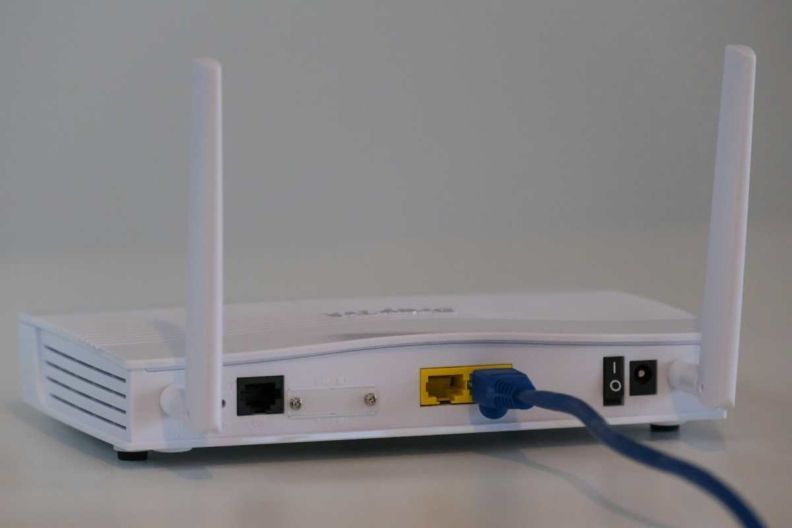
На самом деле, настроить роутер самостоятельно не сложно, особенно если следовать пошаговым инструкциям.
Как настроить роутер с ноутбука, с телефона, через ПК — читай в материале.
Как самостоятельно настроить роутер
Если тебе нужно просто подключить интернет и настроить Wi-Fi — это легко и занимает 5–15 минут. Если нужны более сложные функции — немного больше внимания и терпения, но всё реально сделать самостоятельно.
Чтобы настроить роутер, сначала убедись, что у тебя есть кабель Ethernet, данные для подключения к Интернету (логин, пароль, тип соединения) и устройство для настройки — компьютер, ноутбук или смартфон.
Роутер нужно установить подальше от металлических предметов и бытовой техники, подключить его к питанию и кабелю от провайдера через порт WAN/Internet.
Для настройки соедините компьютер или ноутбук кабелем LAN или подключись через Wi-Fi.
Открой любой браузер на подключенном устройстве, введи IP-адрес роутера (обычно 192.168.0.1 или 192.168.1.1) и введи логин и пароль для входа.
Настрой подключение к Интернету в соответствии с типом соединения твоего провайдера — DHCP, PPPoE или Статический IP — и сохрани изменения.
Для беспроводной сети Wi-Fi задай имя сети (SSID) и выбери надежный пароль, используя WPA2 или WPA3 для безопасности, и подключись к новой сети.
При желании можно обновить прошивку, загрузив последнюю версию с официального сайта производителя и установив её через меню роутера.
После настройки подключи несколько устройств и проверь доступ к Интернету.
Для лучшей работы сети рекомендуется регулярно менять пароль Wi-Fi, при слабом сигнале менять канал и использовать гостевую сеть для посетителей.
Как настроить роутер с ноутбука, ПК, через телефон
- Подключись к Wi-Fi или кабелем.
- Открой браузер на ноутбуке, ПК или телефоне и введи IP роутера (например, 192.168.0.1). Введи логин и пароль.
- Войдя в меню, выбери тип подключения к интернету (PPPoE, DHCP, L2TP и т.д. — зависит от твоего провайдера).
- Введи данные, которые предоставил провайдер (логин/пароль, если нужно).
- Настрой Wi-Fi: имя сети (SSID) и пароль.
- Сохрани настройки и перезагрузи устройство, если нужно.
Читай также: магия вне Хогвартса — как использовать домашний Wi-Fi, если отключили свет.
Больше видео? Не вопрос! Эксклюзивы, интервью, смешные Shorts и не только – скорее на Youtube Вікон. Твой уютный канал!